آموزش نصب و راه اندازی وردپرس روی زمپ
آموزش نصب و راه اندازی وردپرس روی زمپ توسط طراحی سایت مهدی برای شما عزیزان
هر سایت از چندین بخش تشکیل می شود که یکی از بخش های آن ، سرور یا هاست می باشد که به صورت آنلاین است و بایستی آن را خریداری کنید اما در پیشرفت تکنولوژی ما هم اکنون میتونیم یک سرور آفلاین و بدون هزینه درست کنیم تا بتوانیم تمرین های خود را انجام دهیم و یا سایت را اول درست کرده و بعد به هاست آنلاین منتقل کنیم.
برای انجام این کار ما نیاز به نصب برنامه ای روی سیستم عامل خود داریم که نام آن زمپ هست. برای نصب برنامه زمپ باید وارد لینک زیر بشوید و نسبت به سیستم عامل خود برنامه را دانلود و نصب کنید.
بعد دانلود و نصب برنامه زمپ باید وردپرس روی آن نصب و راه اندازی شود. ( آموزش نصب برنامه زمپ در ویدیو موجود است )
برای این کار باید اول وردپرس فارسی را از سایت زیر دانلود کنید.
آموزش نصب و راه اندازی وردپرس روی زمپ
سپس باید فایل فشرده وردپرس را در سیستم خود کپی کرده و در مسیر C:\xampp\htdocs پیست کنید.
و در مرحله بعدی باید فایل را از حالت فشرده خارج کنید.
نکته : حتما گزینه Extract Here را انتخاب کنید
الان شما یک پوشه ای به نام وردپرس دارید که میتوانید نام آن را به نام دلخواه خود تغییر دهید (نام باید انگلیسی باشد)
و همین طور میتوانید فایل فشرده وردپرس را الان حذف کنید
وردپرس شما نصب شد و حالا باید آن را راه اندازی کنیم. برای این کار باید اول از همه کنترل پنل زمپ را باز کنیم و دو گزینه اول آن را فعال کنیم.
بعد باید در مرورگر خود آدرس http://localhost/phpmyadmin را وارد کنید و آن را باز کنید و سس روی گزینه NEW در سمت چپ کلیک کنید تا یک پایگاه داده برای سایت وردپرسی خود درست کنید.
در این قسمت باید یک اسم برای پایگاه داده انتخاب کنید ( باید انگلیسی باشد ) و سپس روی گزینه Create کلیک کنید.
به همین راحت پایگاه داده شما ایجاد شد و الان نوبت به راه اندازی وردپرس میرسد که برای این کار باید وارد این لینک شوید http://localhost/your-name
نکته : به جای your-name باید اسم فایلی که از حالت فشرده فایل وردپرس خارج شده را بنویسید که در زیر به جای وردپرس به msitedesign.ir تغییر داده شده
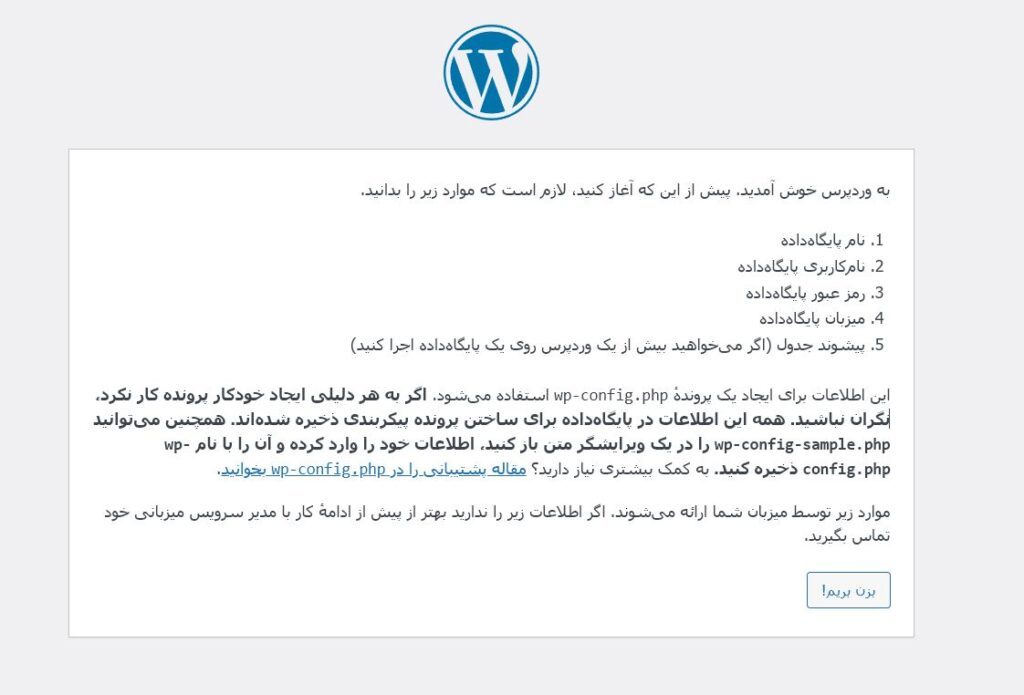
در این قسمت باید روی گزینه “بزن بریم” کلیک کنید.
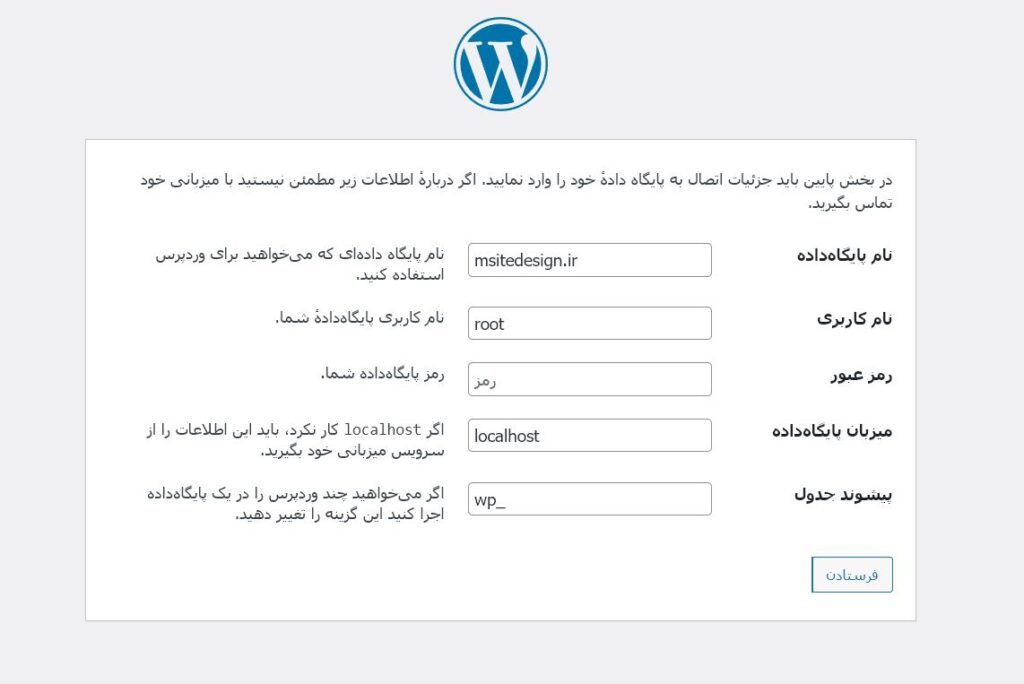
در قسمت نام پایگاه داده باید اسمی که در بخش phpmyadmin برای پایگاه داده خود انتخاب کردید را بنویسید.
برای نام کاربری پایگاه داده باید حتما کلمه root را بنویسید زیرا در برنامه زمپ همیشه این کلمه به صورت پیش فرض انتخاب می شود.
و سپس باید بخش رمز عبور را خالی گذاشته و در گزینه میزبان پایگاه داده تغییری انجام ندهید
اگر هم قسط دارید چند وردپرس را روی یک پایگاه داده ایجاد کنید (پیشنهاد نمی شود) باید این گزینه را تغییر دهید
و در آخر روی گزینه “فرستادن ” کلیک کنید.
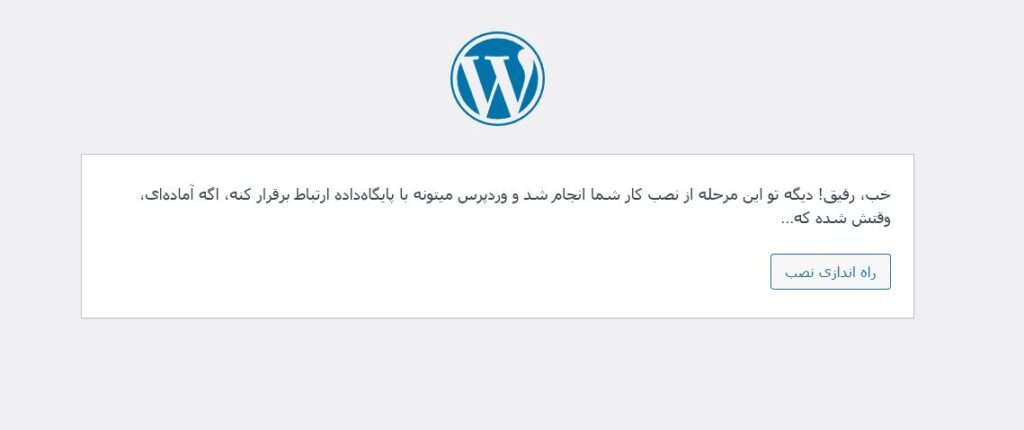
اگر به درستی تمام اطلاعات را وارد کرده باشید با پیغام زیر رو به رو میشوید که باید روی گزینه “راه اندازی نصب” کلیک کنید.
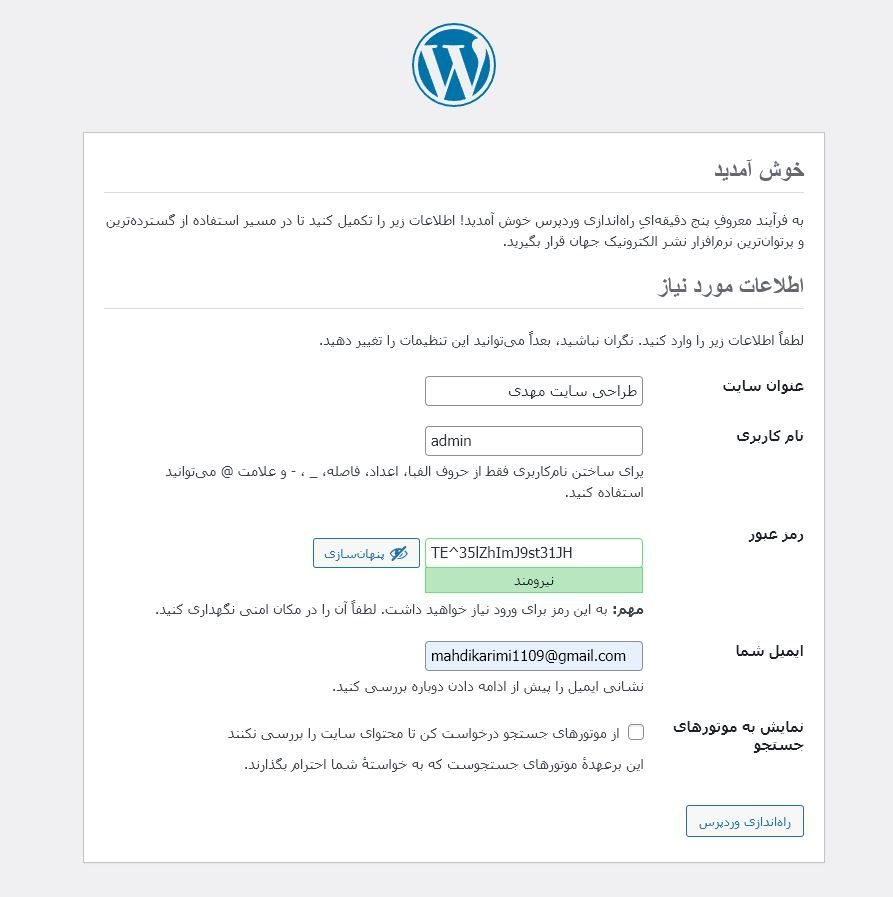
و در آخرین مرحله شما باید اطلاعات خواسته شده را وارد کنید
نکته : نام کاربری و رمز عبوری که وارد می کنید برای ورود به پیشخوان وردپرس می باشد پس در نگهداری آن کوشا باشید.
در بخش نمایش به موتورهای جستجو اگر گزینه را فعال کنید سایت شما در گوگل ایندکس نمی شود ولی اگه این گزینه را فعال نکنید سایت شما در گوگل ایندکس میشود. (چون سایت را دارید در حالت آفلاین راه اندازی می کنید هیچ تاثیری این گزینه ندازد.)
و در آخر روی گزینه “راه اندازی وردپرس کلیک کنید ” کلیک کنید.
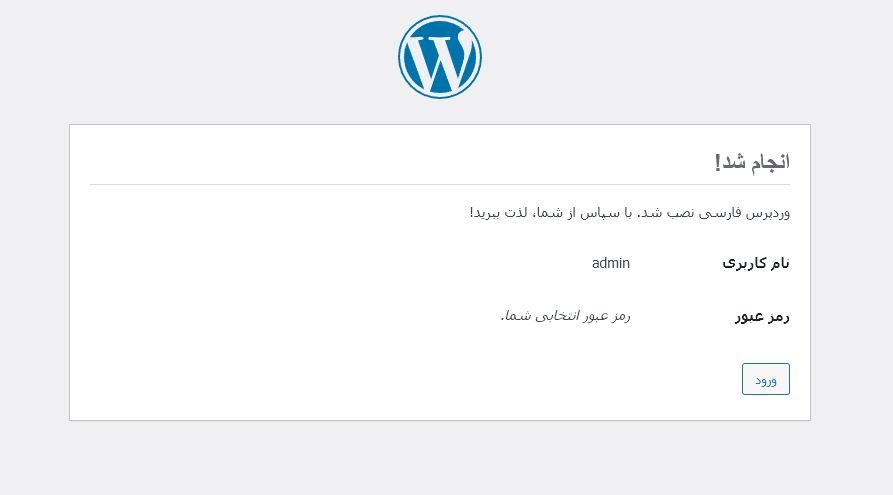
اینجا فقط باید روی گزینه ورود کلیک کنید.
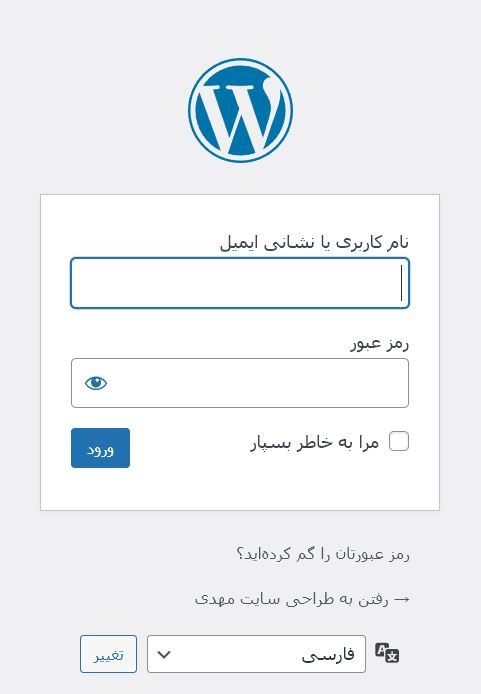
در اینجا هم باید وارد پیشخوان وردپرس خود با نام کاربری و رمز عبوری که در مرحله قبلی انتخاب کردید وارد شوید.
و تمام !!
وردپرس شما نصب شده و الان میتوانید تمرین های خود را با استفاده از آموزش های وردپرس روی این سایت آفلاین خود انجام دهید و یا سایت خود را به صورت آفلاین درست کنید.
امیدواریم که از آموزش نصب و راه اندازی وردپرس روی زمپ لذت برده باشید.
جهت اطلاع بیشتر در مورد طراحی سایت میتوانید به وبلاگ طراحی سایت مهدی مراجعه کنید.
پست های مرتبط
18 خرداد 1403
17 خرداد 1403
12 خرداد 1403
10 خرداد 1403
دیدگاهتان را بنویسید