
آموزش نصب وردپرس روی سی پنل (cpanel)
سی پنل چیست؟ (cpanel)
سی پنل یک نوع پنل می باشد که روی هاست نصب می شود و مورد استفاده هاستینگ ها قرار می گیرد که به دلیل محبوبیت بیشتر آن نسبت به دایرکت ادمین مورد استفاده بیشتری قرار میگیرد در ادامه به آموزش نصب وردپرس روی سی پنل میپردازیم.
آموزش نصب وردپرس روی سی پنل
شما برای نصب وردپرس روی سی پنل ابتدا باید وارد هاست خود بشوید (به عنوان مثال msitedesign.ir/cpanel) البته لینک ورود به هاست از طرق هاستینگ به شما داده می شود.
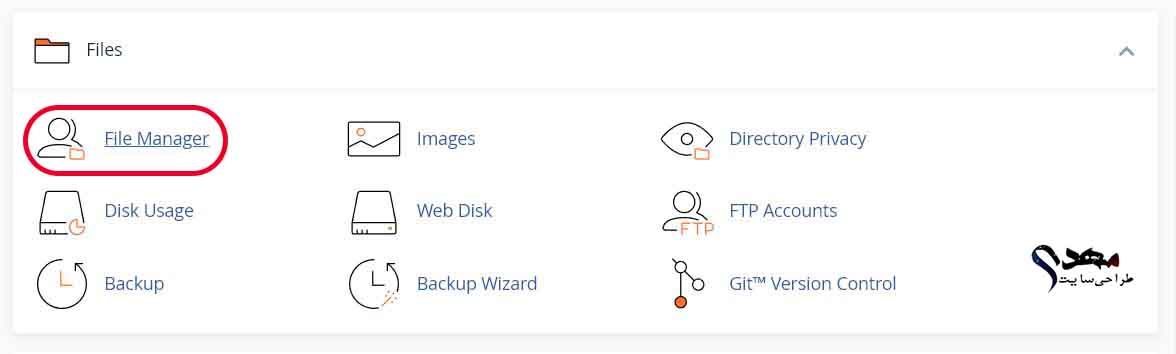
سپس باید فایل نصب وردپرس را از اینجا دانلود کنید و وارد قسمت File Manager هاست خودتون بشید.
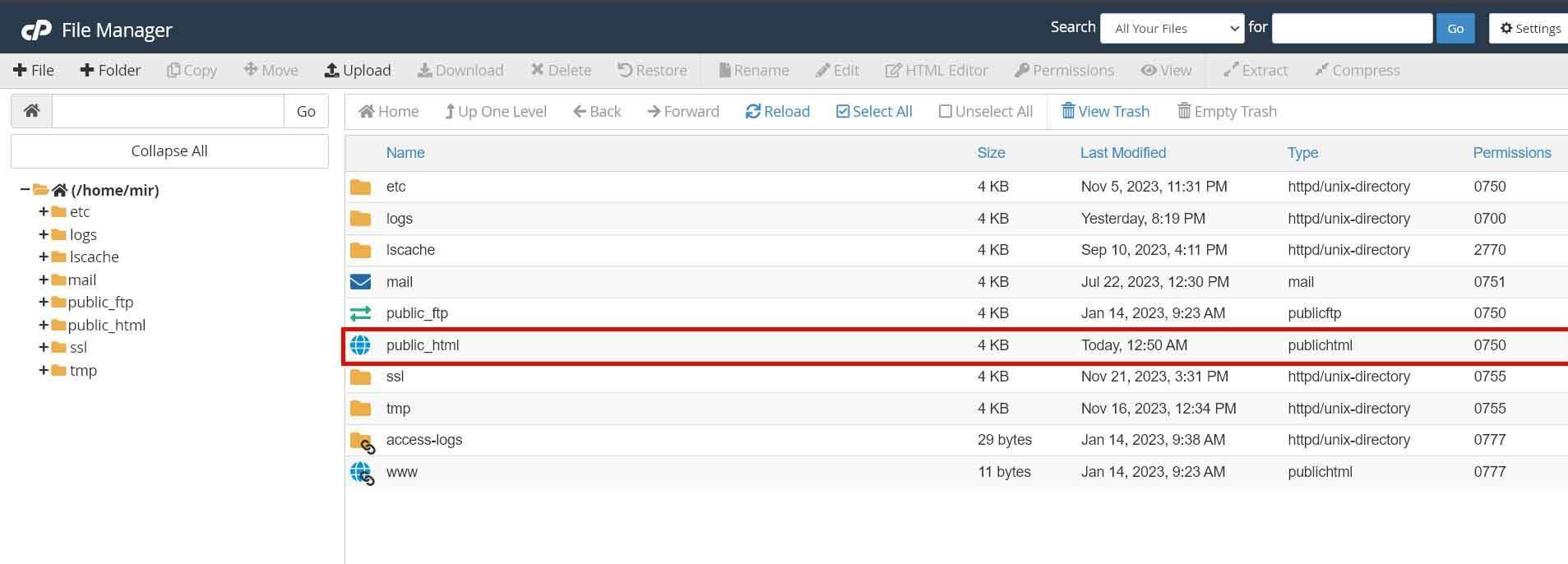
در مرحله بعد باید روی گزینه public_html کلیک کنید و وارد آن شوید.
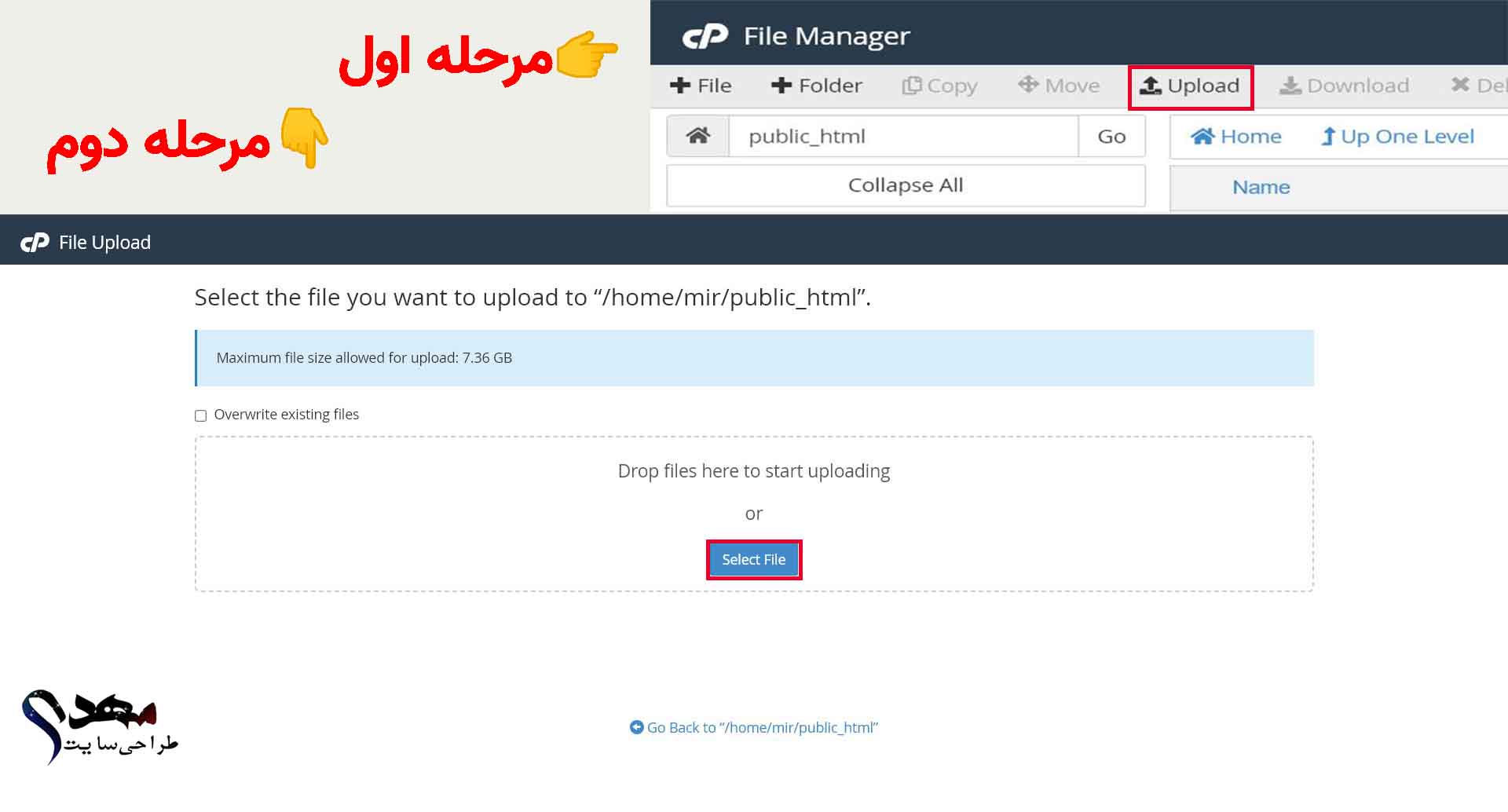
حالا باید وردپرس را آپلود کنید.
در ادامه آموزش نصب وردپرس روی سی پنل شما باید به تب قبل یعنی صفحه ای که در آن وارد public_html شده بودید باز گردید و روی گزینه reload کلیک کنید. سپس باید فایل فشرده وردپرس را Extract کنید.
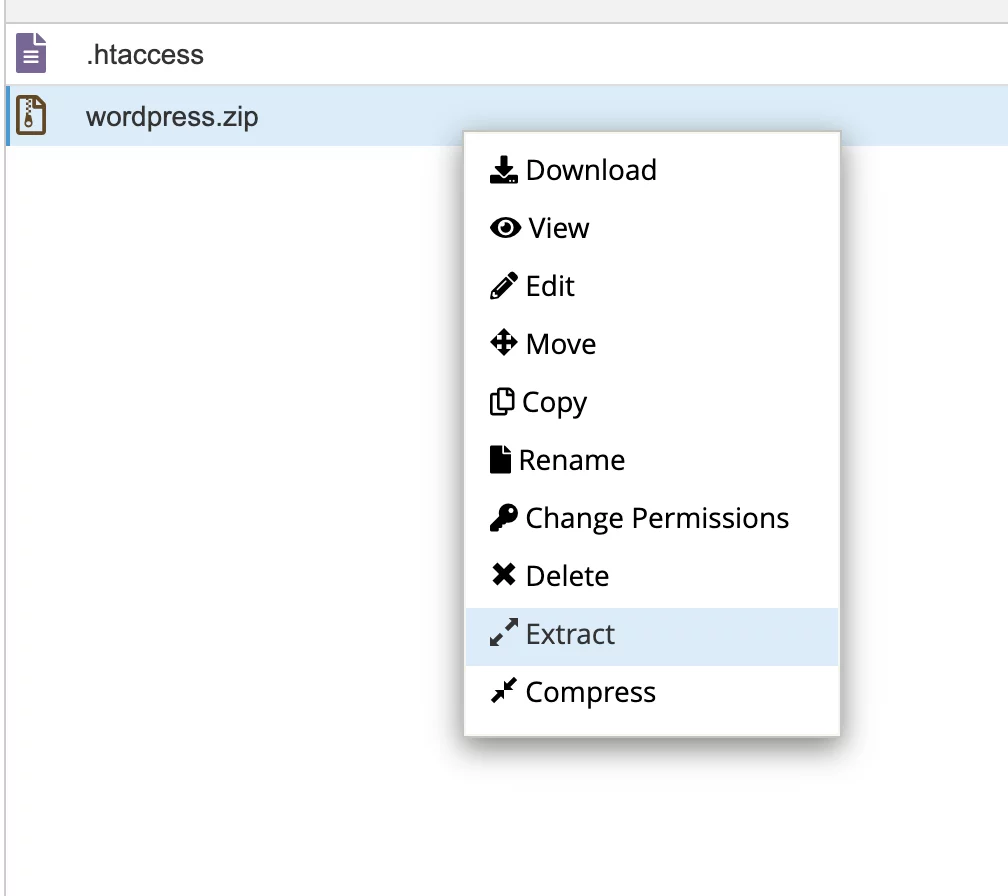
هنگامی که فایل را از حالت فشرده خارج می کنید به شما یک فایل با نام wordpress داده می شود که شما باید تمام فایل های داخل این پوشه را به بخش public_html منتقل کنید. برای این کار لازم است که شما وارد پوشه wordpress شوید روی گزینه select all کلیک کنید و سپس روی گزینه move کلیک کنید و در آخر عبارت wordpress را از مسیر پاک کرده و روی گزینه Move Files کلیک کنید.
درست کردن دیتابیس برای وصل کردن به وردپرس
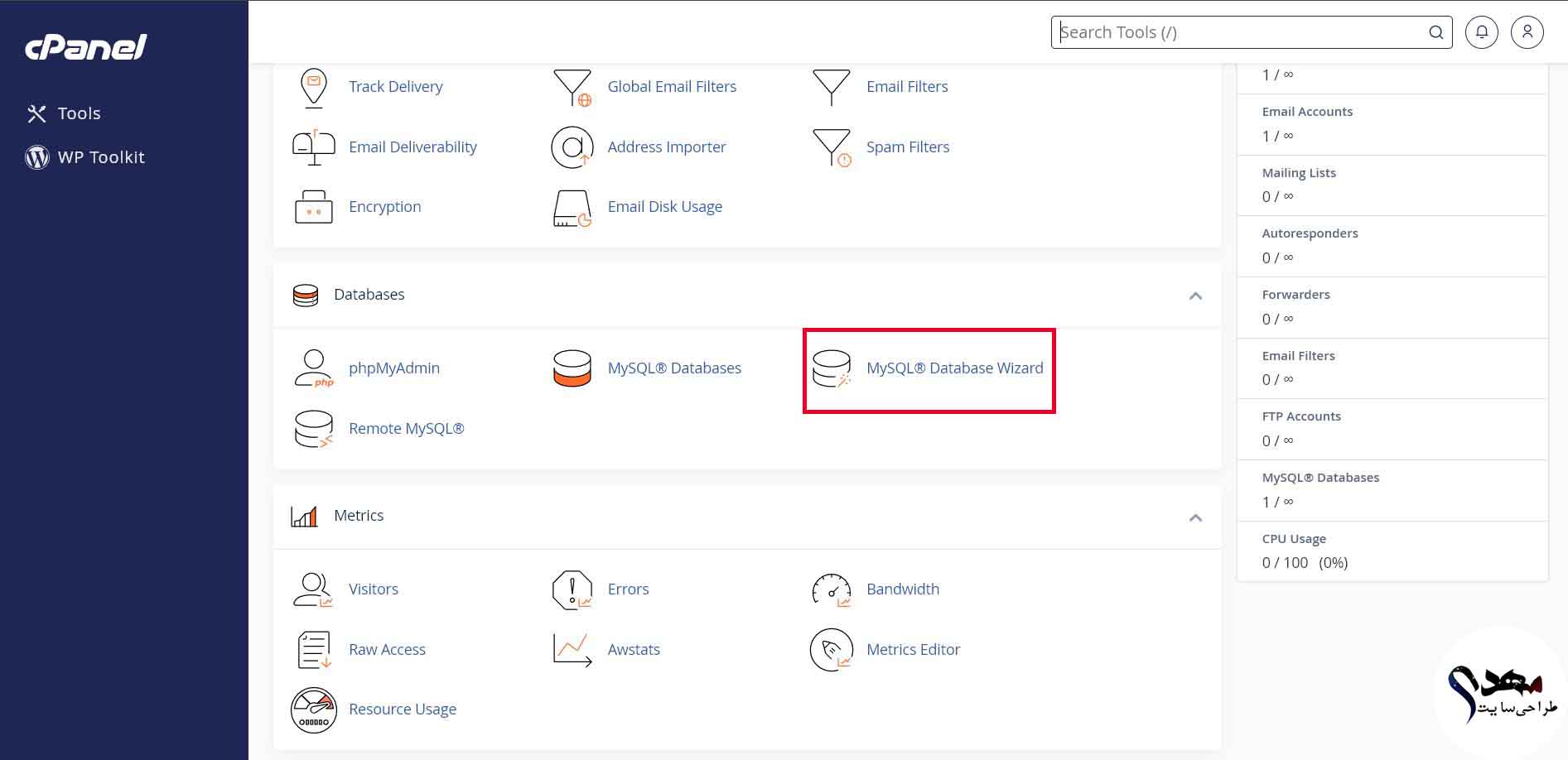
شما باید یک دیتابیس در هاست خود ایجاد کنید که یک سری اطلاعات مهم در آن دخیره شود و سپس آن را به وردپرس خود متصل کنید. برای این کار فقط لازم روی گزینه MySQL Database Wizard کلیک کنید.
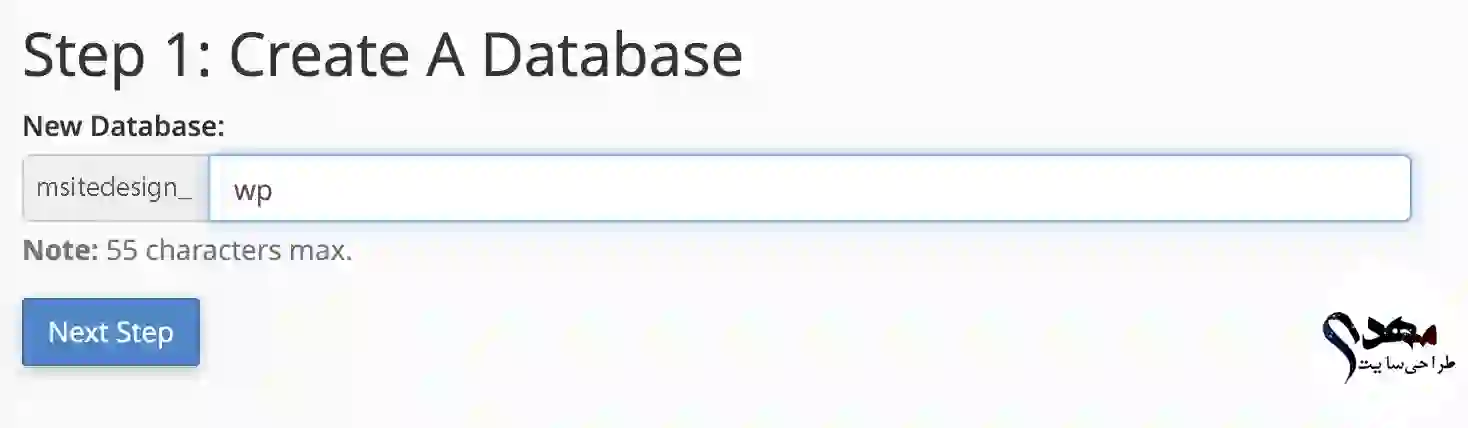
در این قسمت شما باید یک نام برای پایگاه داده (دیتابیس) خود انتخاب کنید و سپس روی گزینه Next Step کلیک کنید.
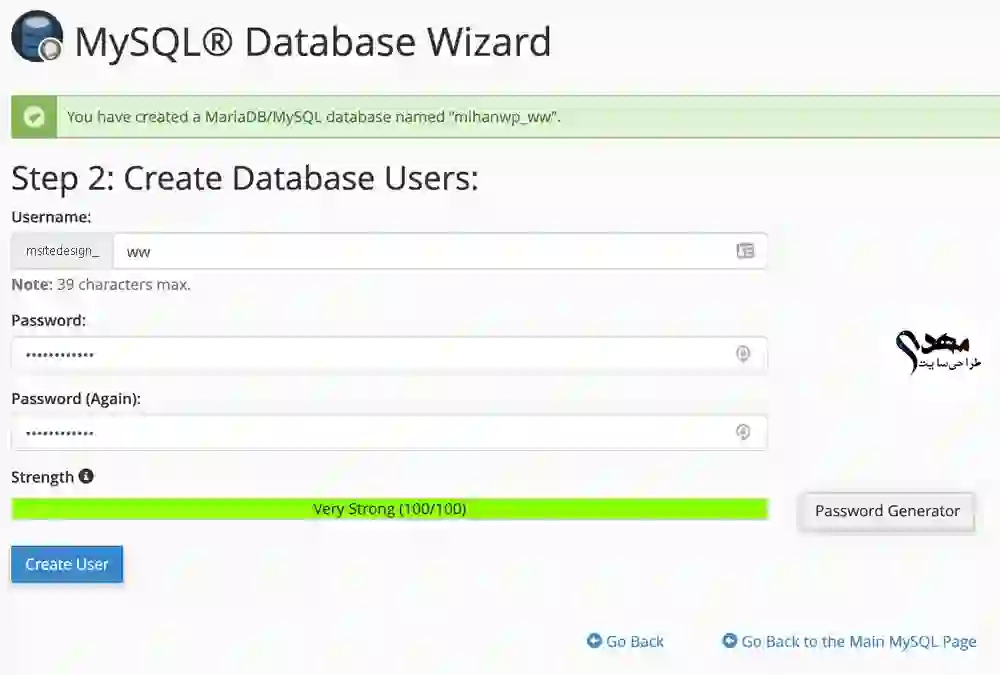
اکنون باید برای دیتابیس خود یک رمز و نام کاربری انتخاب کنید و سپس روی Creat User کلیک کنید.
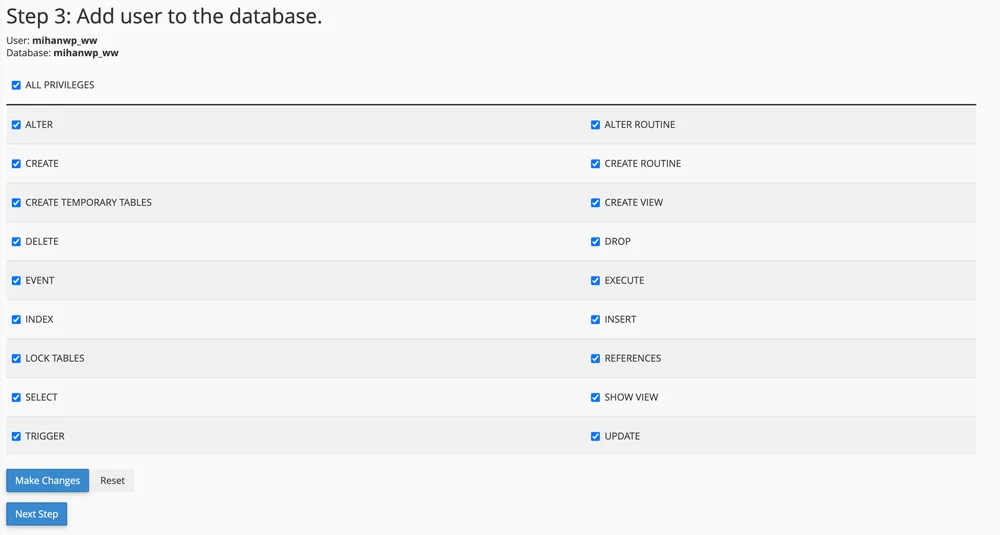
در این قسمت شما باید تمام دسترسی ها را به دیتابیس بدهید پس باید تمام تیک ها را فعال کرده و روی Next Step کلیک کنید.
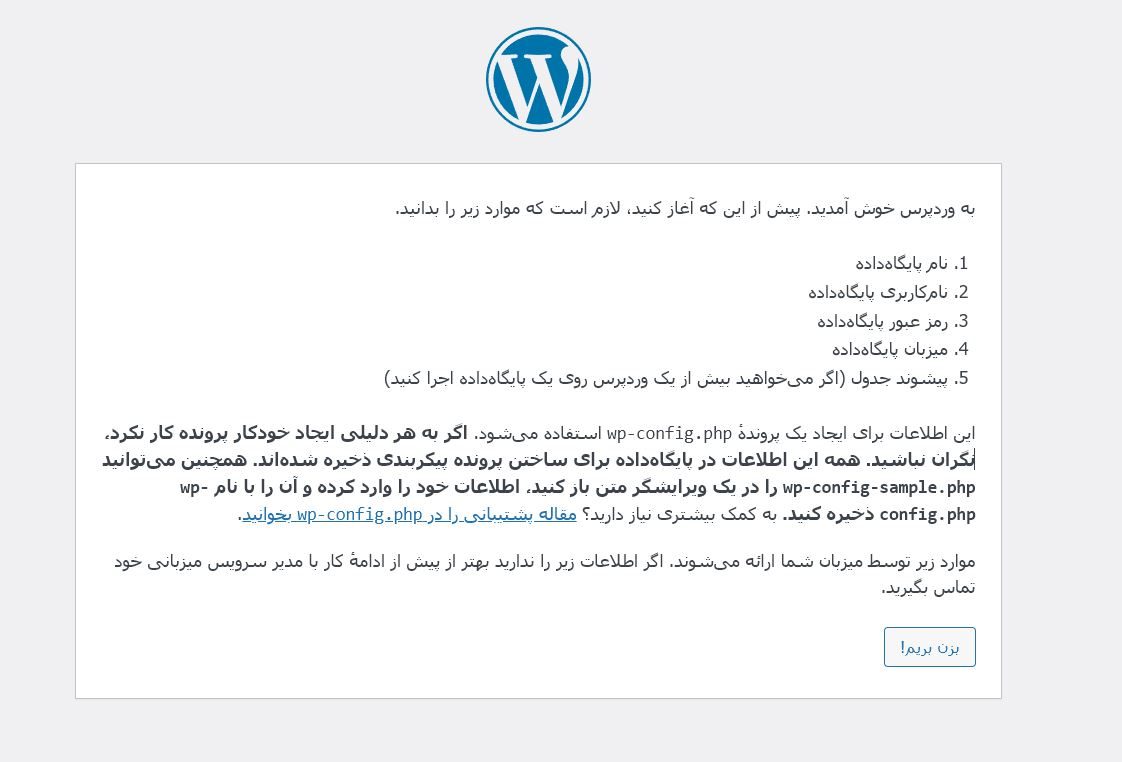
خیلی خوب ، دیتابیس شما ساخته شد. و اکنون باید وردپرس خود را راه اندازی کنید. پس باید وارد وب سایت خود بشوید. هنگامی که شما وارد وب سایت خود می شوید با تصویر زیر رو به رو می شوید و باید در این هنگام روی گزینه بزن بریم کلیک کنید.
در مرحله بعدی شما باید اطلاعات دیتابیس خود را وارد کنید تا وردپرس به آن متصل شود.
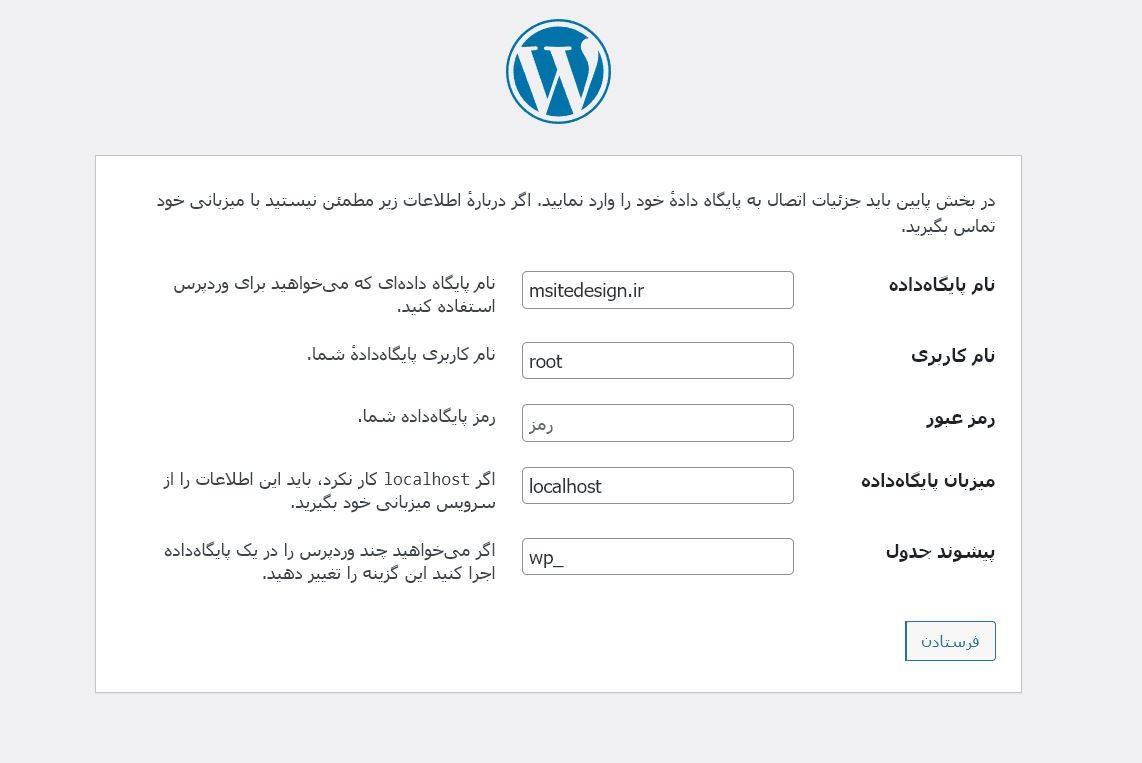
ما در تصویر بالا نام پایگاه داده و نام کاربری به طور فرضی وارد شده که توضیحات تمام آن را در زیر با توجه به نام پایگاه داده و نام کابری ای که وارد کریم توضیح دادیم.
نام پایگاه داده : نام پایگاه داده با توجه به چیزی که در تصویر بالا پر کردیم می شود msitedesign.ir_wp
نام کاربری پایگاه داده : نام کاربری پایگاه داده با توجه به چیزی که در تصویر بالا پر کردیم می شود msitedesign.ir_ww
رمز : در این قسمت باید رمزی که انتخاب کردید را وارد کنید.
میزبان پایگاه داده : در این قسمت باید localhost را وارد کنید (اگر به صورت پیش فرض وجود دارد نیازی نیست)
پیشوند جدول : اگر میخواهید چند وردپرس را در یک پایگاه داده اجرا کنید این گزینه را تغییر دهید ولی بهتر است اگر قصد چنین کاری را هم ندارید این گزینه را جهت امنیت بالا تر تغییر دهید.
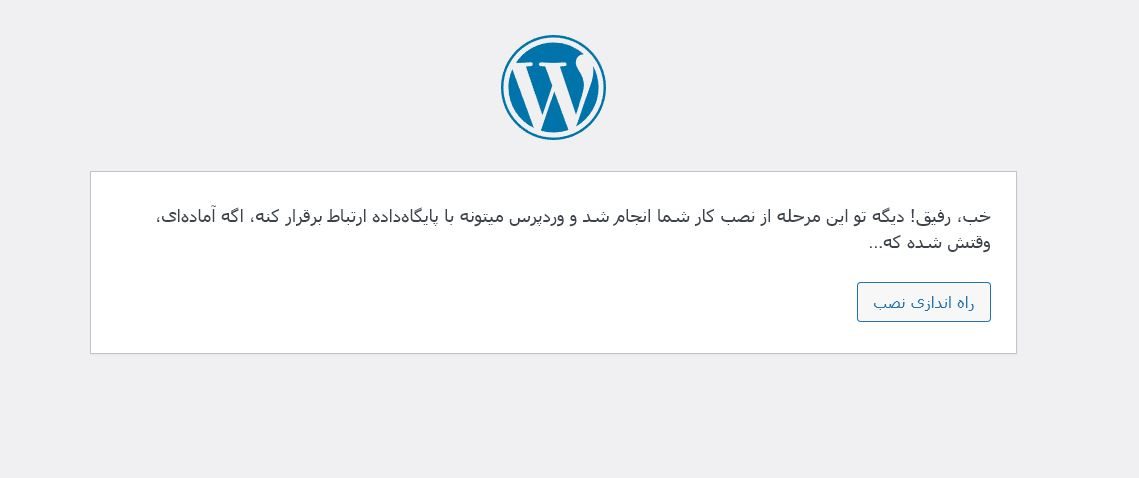
در قسمت بعدی شما فقط کافی است که روی گزینه راه اندازی نصب کلیک کنید.
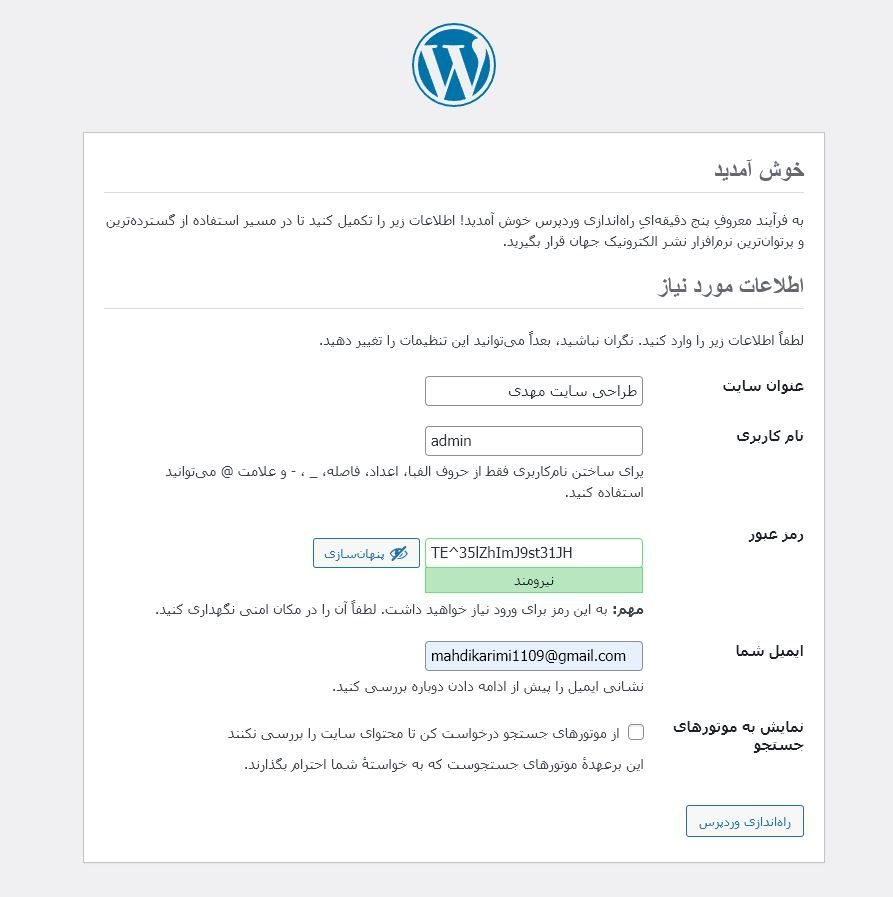
و در قسمت نهایی شما باید اطلاعات سایت خود را وارد نمایید. پیشنهاد می شود اگر میخواهید سایت شما در گوگل بیاید تیک را فعال نکنید.
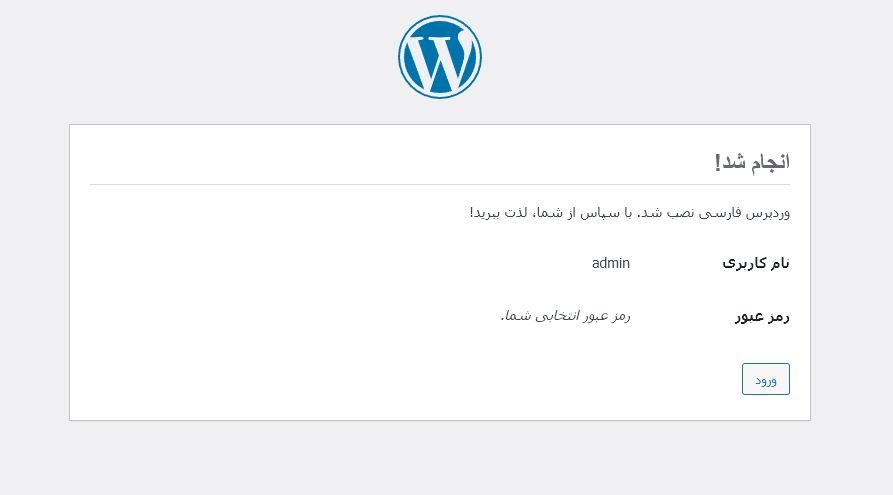
اینجا فقط باید روی گزینه ورود کلیک کنید.
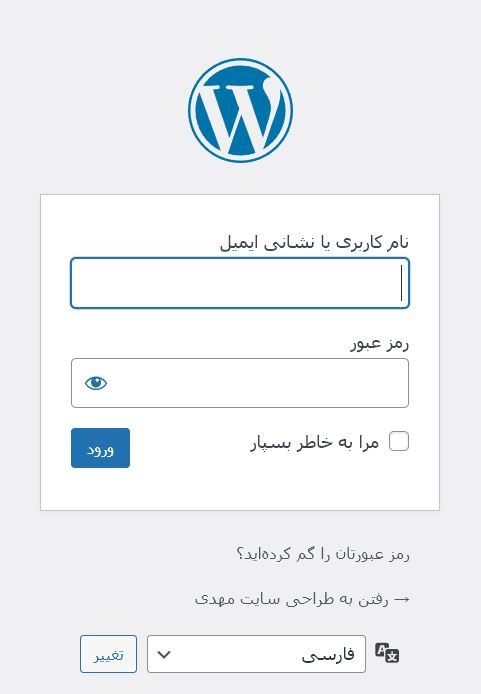
در اینجا هم باید وارد پیشخوان وردپرس خود با نام کاربری و رمز عبوری که در مرحله قبلی انتخاب کردید وارد شوید.
و تمااام !!!
نصب شما به اتمام رسید. امیدوارم از آموزش نصب وردپرس روی سی پنل لذت برده باشید. ممنون میشم نظرات خودتون را بنویسید.
جهت اطلاع بیشتر در مورد طراحی سایت میتوانید به وبلاگ طراحی سایت مهدی مراجعه کنید.
پست های مرتبط

18 خرداد 1403

17 خرداد 1403

12 خرداد 1403

10 خرداد 1403

دیدگاهتان را بنویسید